Recursos › Finanzas y contabilidad
Cómo administrar la contabilidad de una clínica veterinaria con PawiVet
Ventas, compras, gastos, caja y bancos en una sola contabilidad de partida doble, sin digitar dos veces lo que ya pasó en la clínica.
Actualizado:

Una clínica veterinaria con farmacia y pet shop mueve mucho dinero en operaciones pequeñas: consultas, vacunas, bolsas de alimento, antipulgas, compras al proveedor, alquiler y planilla. Llevar la contabilidad aparte, en otra aplicación o en hojas de cálculo, obliga a digitar todo dos veces y a cuadrar a mano.
En PawiVet la contabilidad usa lo que ya registró la clínica. Cada venta, cobro, compra y gasto se convierte en un asiento de partida doble según reglas que su contador revisa una vez.
Qué incluye
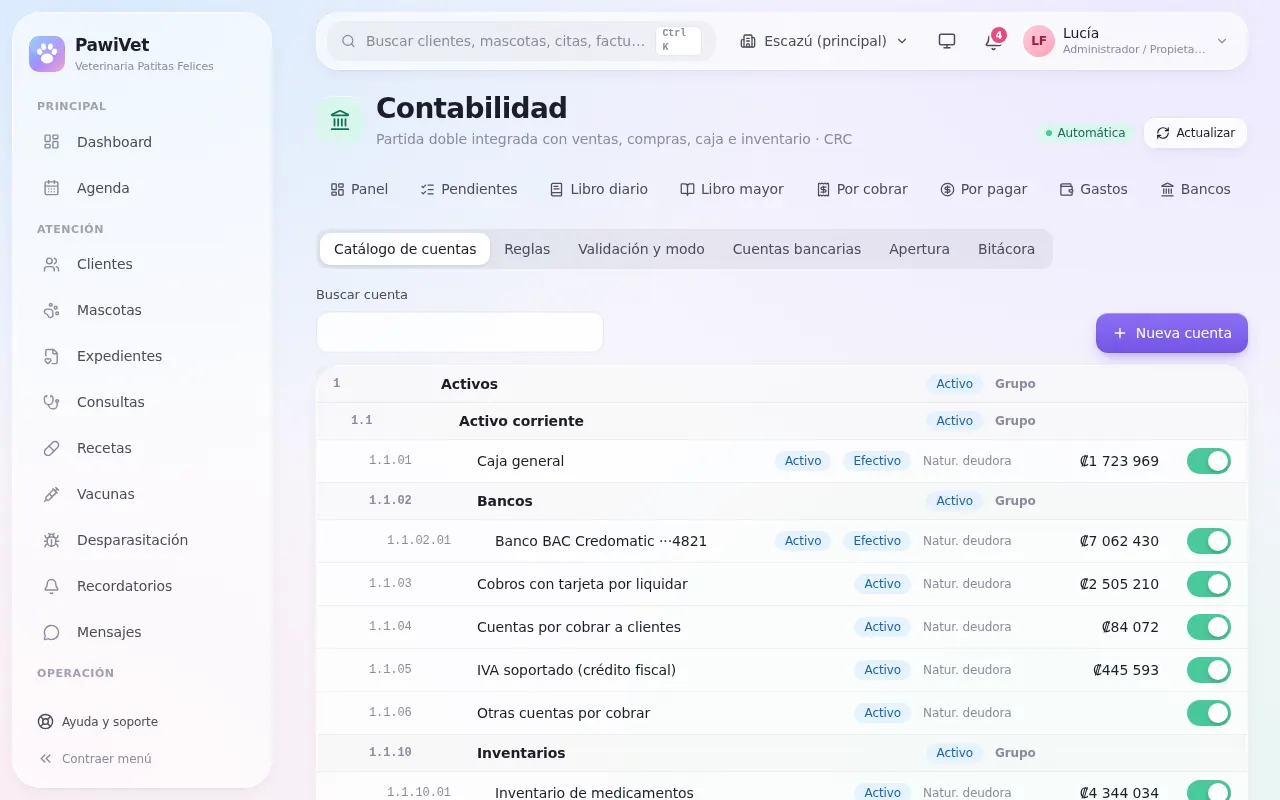
- Catálogo de cuentas sugerido para clínica, farmacia y pet shop, que su contador puede ajustar.
- Asientos automáticos de ventas, cobros, notas de crédito, costo de lo vendido, compras importadas desde XML, gastos, pagos a proveedores y diferencias de caja.
- Libro diario y libro mayor, con exportación a CSV para Excel.
- Cuentas por cobrar y por pagar con antigüedad de saldos.
- Conciliación bancaria importando el estado de cuenta en CSV.
- Estados financieros: resultados, situación financiera, flujo de efectivo y balance de comprobación, también por sucursal.
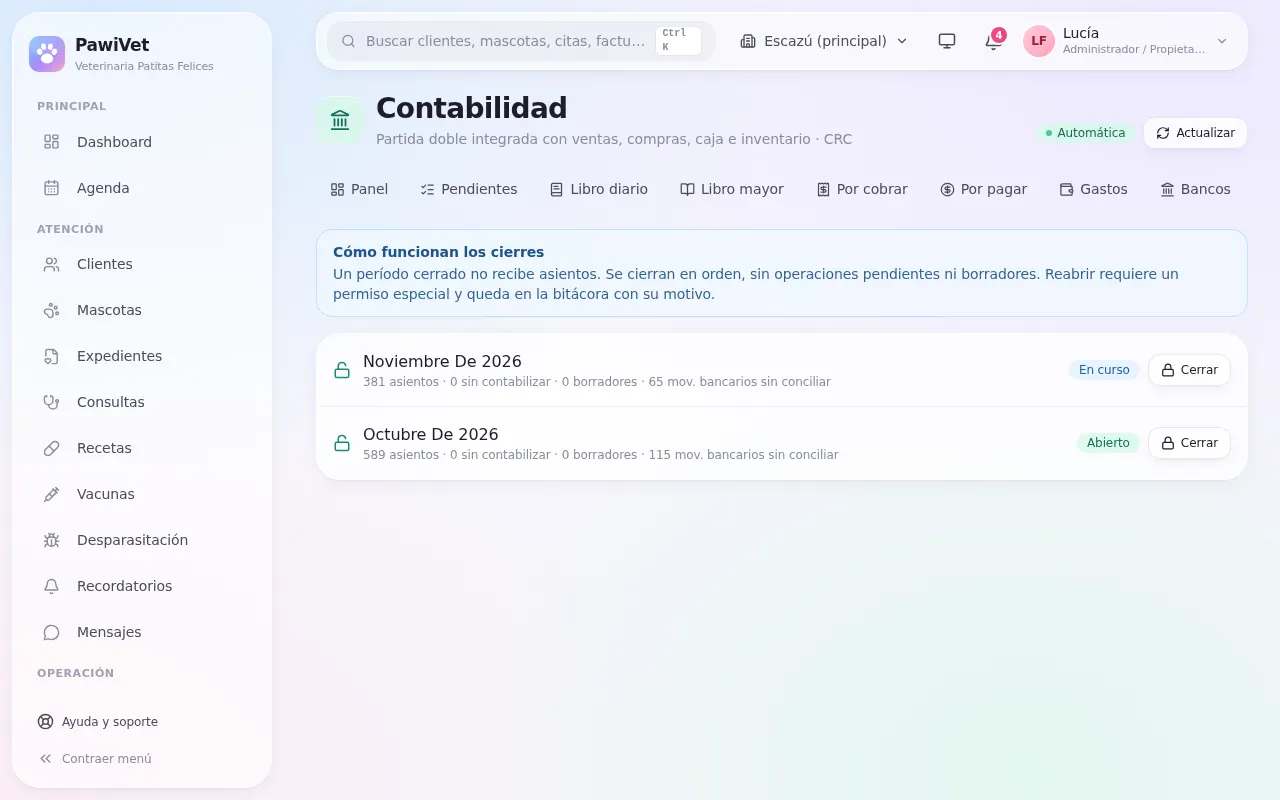
- Cierres de período y bitácora de cada acción.
Explórela usted
Cambie el período y la sucursal de esta clínica ficticia. Los asientos los genera en su navegador el mismo motor contable de PawiVet.
Demostración interactiva: Explora la contabilidad de PawiVet
Cambie el período y la sucursal y vea ingresos, gastos, cuentas por cobrar y el estado de resultados de una clínica ficticia. Los asientos los genera el motor contable real de PawiVet en su navegador.
Cómo empieza
- En Contabilidad complete el asistente: fecha de inicio, período fiscal y días de crédito.
- Registre el asiento de apertura con los saldos a esa fecha. PawiVet propone las cuentas por cobrar y el inventario; usted agrega caja, bancos y obligaciones.
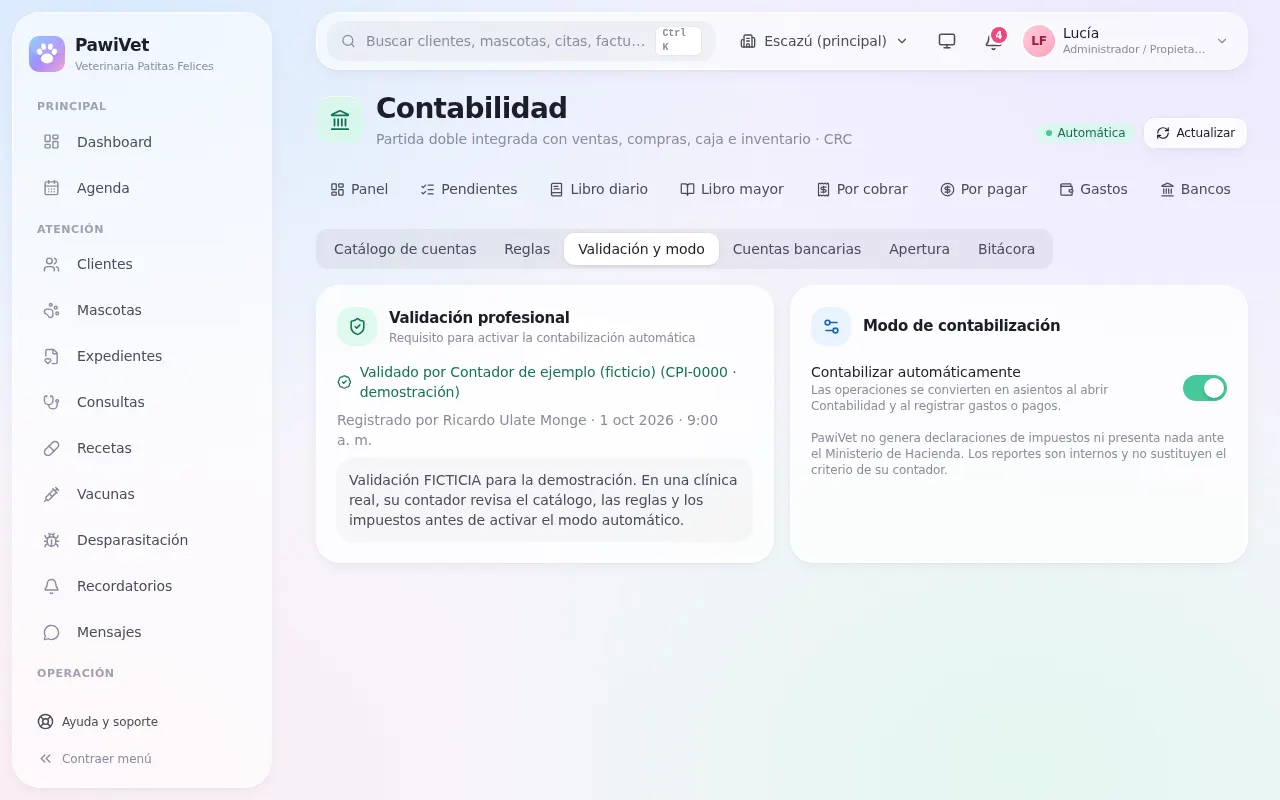
- Pida a su contador que revise el catálogo y las reglas y registre su validación.
- Active la contabilización automática. Desde ese momento, al abrir Contabilidad, lo pendiente se contabiliza solo.
Tutorial: Cómo configurar la contabilidad
- Paso 1 de 3: Revise el catálogo. PawiVet propone un catálogo para clínica, farmacia y pet shop. Su contador puede crear, renombrar o desactivar cuentas.
- Paso 2 de 3: Valide las reglas con su contador. Las reglas deciden a qué cuenta va cada venta, compra y gasto. El modo automático solo se activa con una validación registrada.
- Paso 3 de 3: Concilie y cierre. Cada mes concilie el banco y cierre el período: después ya no recibe cambios.
Lo que no hace
PawiVet no presenta declaraciones de impuestos, no se conecta con su banco y no mueve dinero. Tampoco aplica tasas de impuesto propias: usa el IVA que ya calcularon la factura o el XML del proveedor.
Probar PawiVet 14 días gratis · Escribirnos por WhatsApp
Preguntas frecuentes
¿Necesito saber contabilidad para usarla?
No para el día a día: las ventas, compras y gastos se contabilizan solos. La configuración inicial y la validación de las reglas sí deben hacerse con un contador.
¿Reemplaza a mi contador?
No. Le entrega la información ordenada y verificable para que su contador revise, ajuste y prepare las declaraciones.
¿Puedo empezar a mitad de año?
Sí. Usted elige la fecha de inicio y registra los saldos de ese día en el asiento de apertura.