Inventario veterinario: existencias, alertas y compras desde el XML del proveedor
Cómo PawiVet descuenta lo vendido y lo aplicado, avisa de stock bajo y productos por vencer, y suma las compras leyendo la factura electrónica del proveedor.
Actualizado:
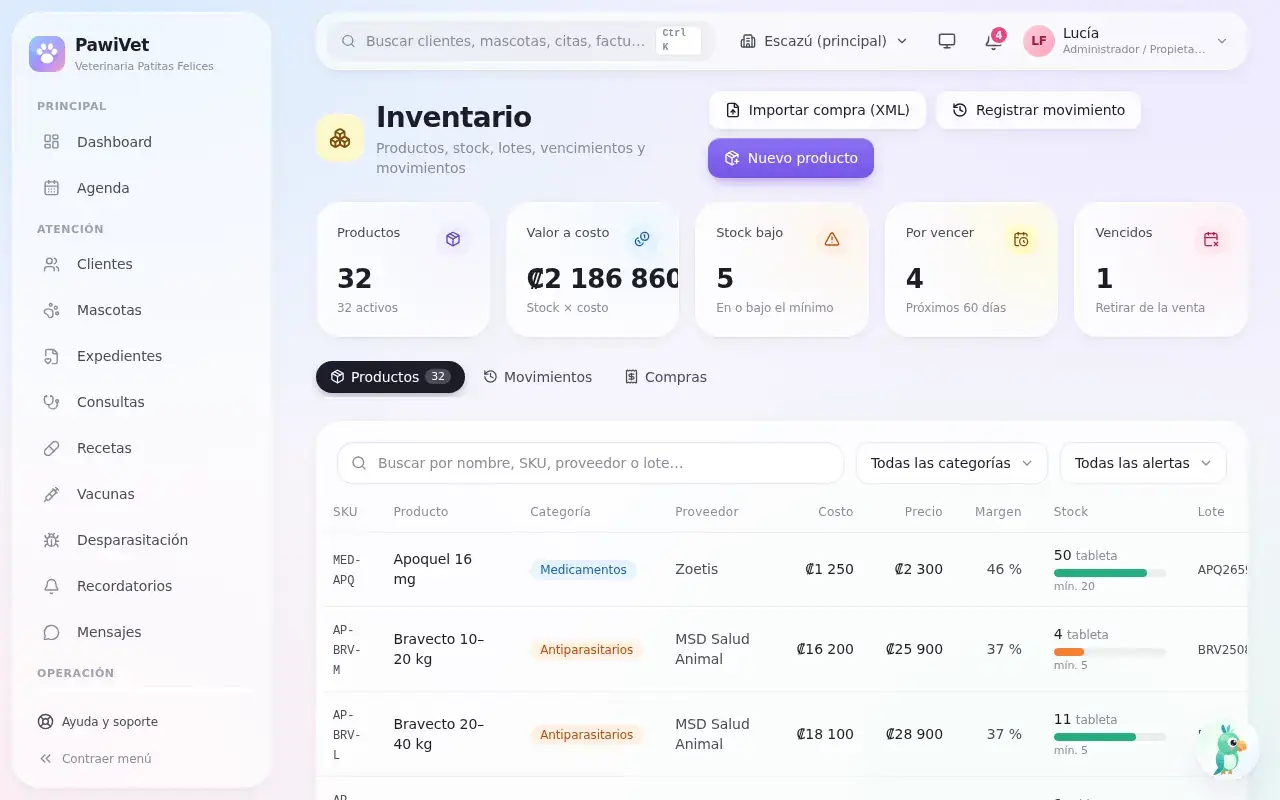
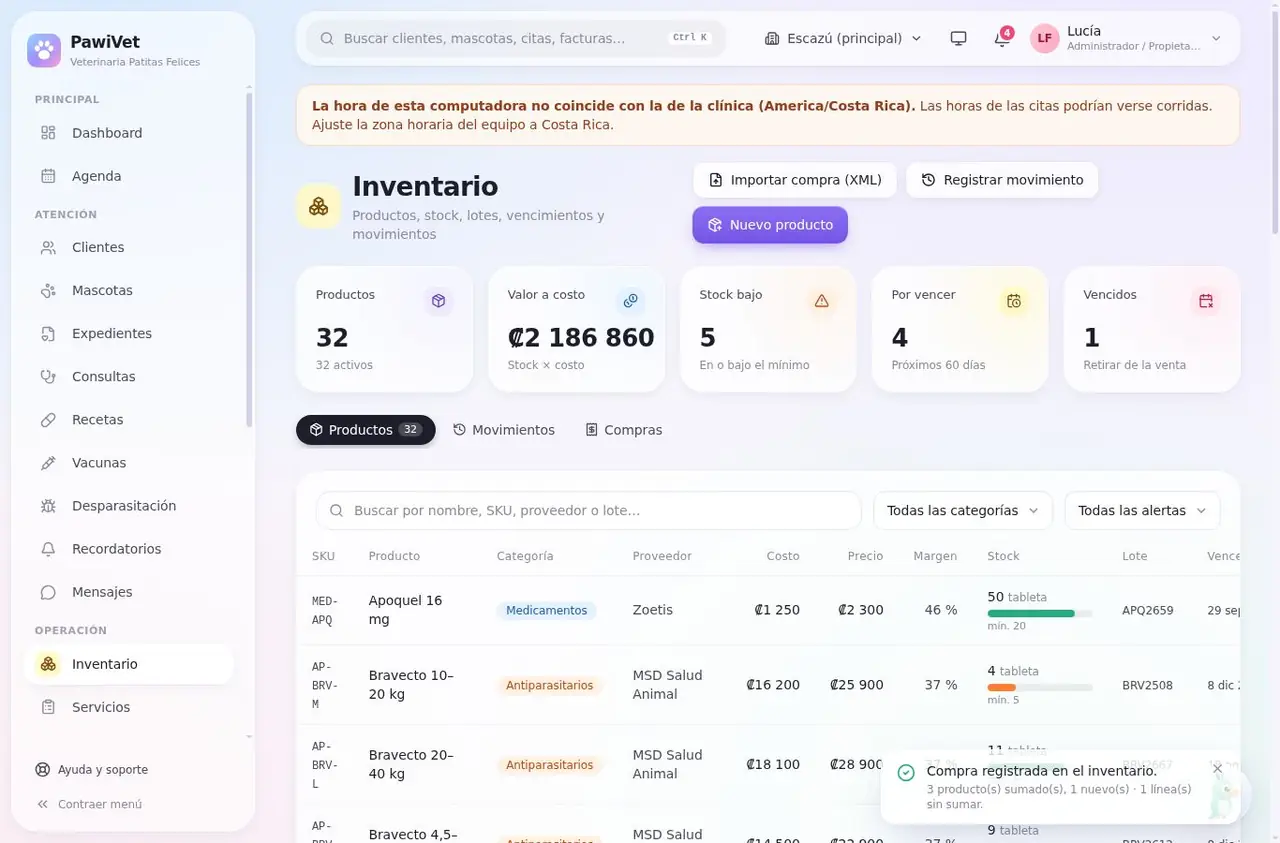
Un inventario al día evita dos problemas caros: quedarse sin un producto que se necesita y descubrir tarde que algo se venció. En PawiVet las existencias cambian solas con lo que pasa en la clínica.
Qué mueve las existencias
- Las ventas y los cobros de citas descuentan los productos.
- Las vacunas y antiparasitarios aplicados desde el inventario también se descuentan.
- Las compras suman existencias y actualizan el costo.
- Los ajustes manuales quedan registrados.
Alertas
Cada producto puede tener un stock mínimo, un lote y una fecha de vencimiento. PawiVet avisa cuando un producto queda bajo el mínimo, se agota, está por vencer (en los próximos 60 días) o ya venció.
Pruébelo usted
Registre una venta y una compra en este inventario de ejemplo y vea cómo cambian las existencias y las alertas.
Demostración interactiva: Registre una venta y una compra
Vea cómo cambian las existencias y aparecen las alertas de stock bajo y de vencimiento. Datos ficticios.
Compras desde la factura XML del proveedor
Cuando el proveedor le envía su factura electrónica, no hace falta digitar línea por línea. En Inventario → «Importar compra (XML)» suba el archivo .xml de la factura (no el de la respuesta de Hacienda). PawiVet lee las líneas y reconoce los productos por su código, por el CABYS o por equivalencias que ya aprendió de compras anteriores.
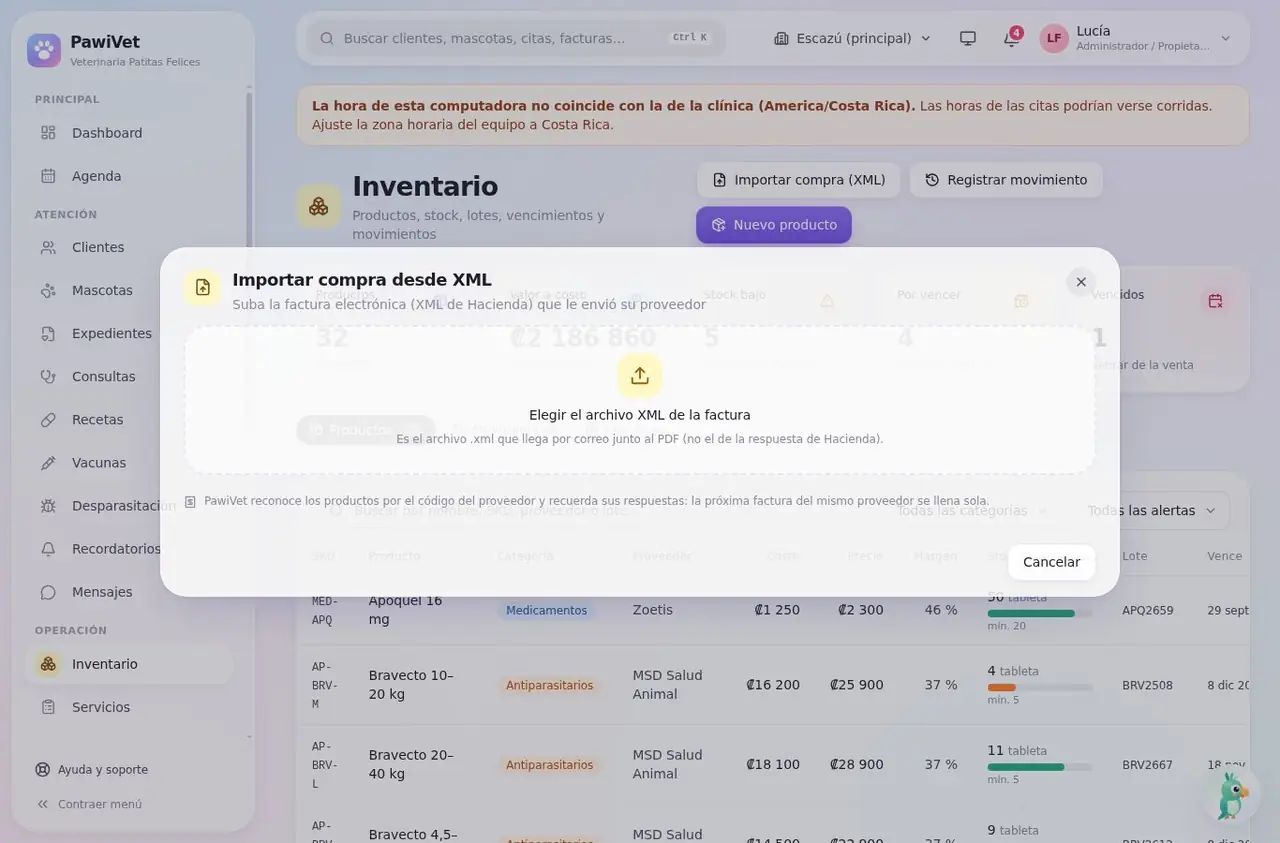
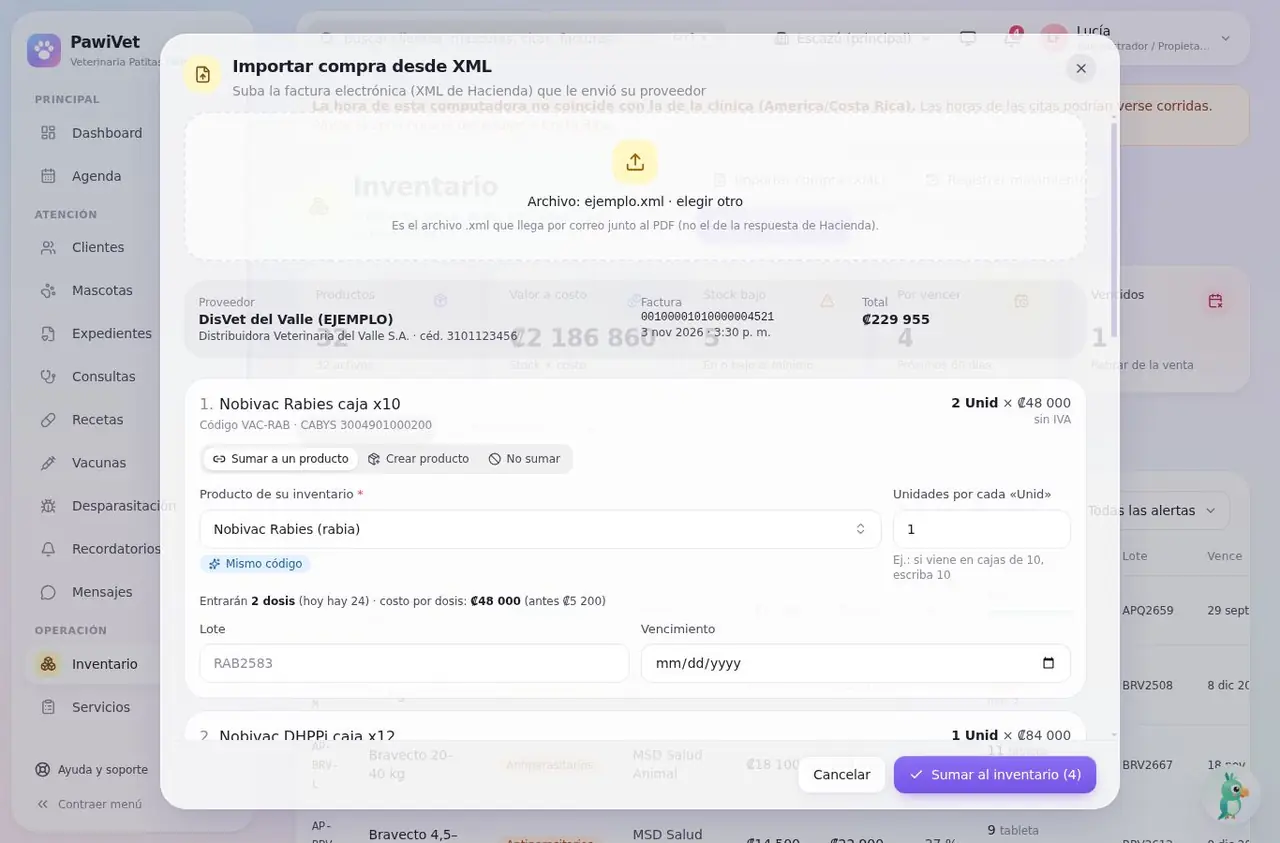
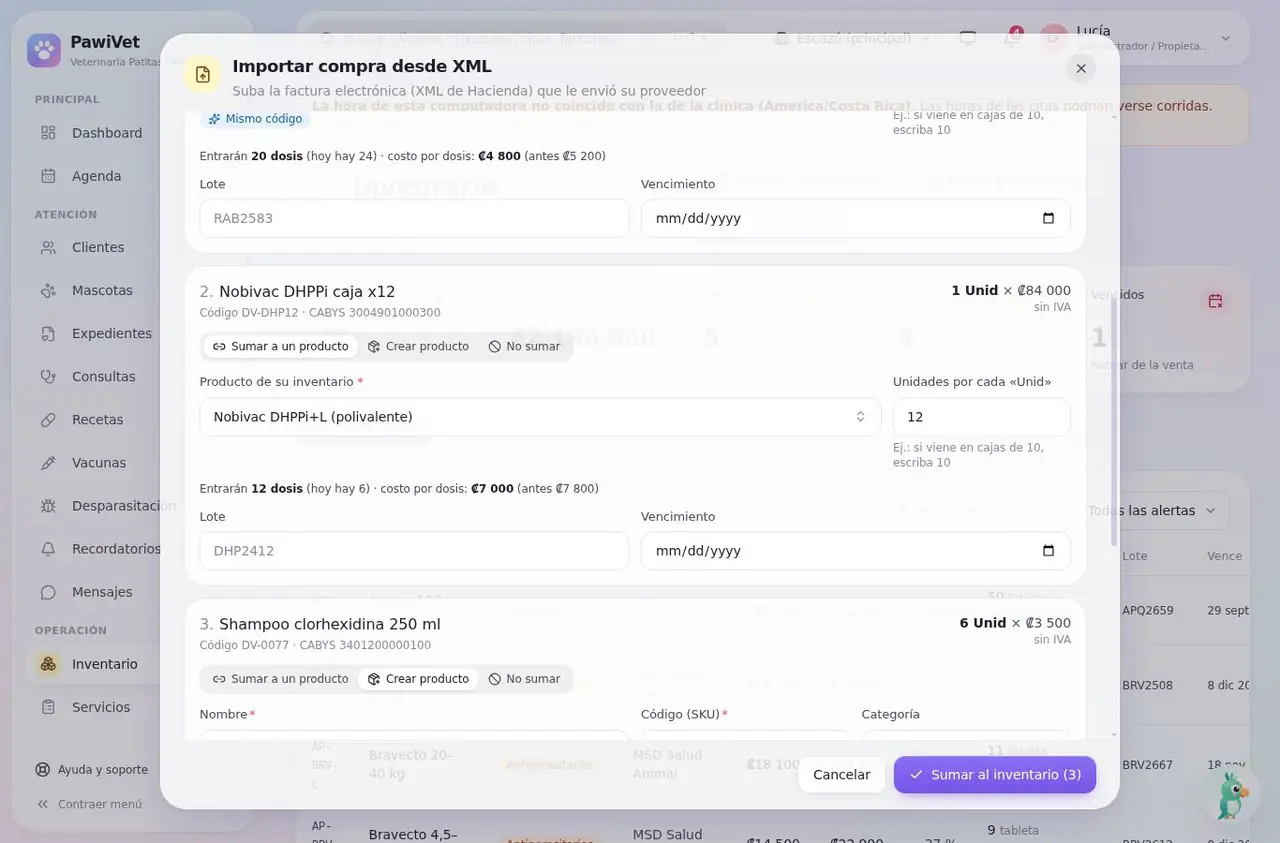
Usted revisa cada línea antes de guardar: confirma el producto, indica cuántas unidades trae cada caja y, si quiere, el lote y el vencimiento. Lo que no es inventario, como el transporte, se marca para no sumar.
Tutorial: Cómo importar una compra desde el XML del proveedor
- Paso 1 de 4: Elija el archivo XML. En Inventario → «Importar compra (XML)», elija la factura electrónica que le envió el proveedor.
- Paso 2 de 4: Revise las líneas. PawiVet reconoce productos por código, por CABYS o por equivalencias que ya recordó.
- Paso 3 de 4: Ajuste lo necesario. Indique unidades por caja, sume a un producto existente, cree uno nuevo o marque «No sumar».
- Paso 4 de 4: Registre la compra. Las existencias se actualizan y la compra queda en el historial.
Consejos para empezar
- Empiece por los productos que más se mueven: vacunas, antiparasitarios y medicamentos de uso diario.
- Defina un stock mínimo realista para cada uno; con eso las alertas tienen sentido.
- Registre lote y vencimiento en los productos que caducan.
Probar PawiVet 14 días gratis · Escribirnos por WhatsApp
Preguntas frecuentes
¿Qué archivo XML debo subir?
El XML de la factura electrónica que le envió el proveedor. No sirve el archivo de respuesta de Hacienda.
¿Recuerda los códigos de mis proveedores?
Sí. Cuando usted asocia una línea con un producto, PawiVet recuerda esa equivalencia para la próxima compra del mismo proveedor.
¿Con cuánta anticipación avisa de un vencimiento?
Marca como «por vencer» los productos que vencen en los próximos 60 días.